
Guide PhotoReviva
Restaurer une photo ancienne gratuitement avec l’IA
Vous pouvez essayer PhotoReviva avec deux restaurations de photos offertes. Importez une copie numérique, comparez le résultat filigrané, puis décidez librement si vous souhaitez débloquer vos créations avec un pack de crédits.
Par PhotoReviva
Restaurer gratuitement une photoQue comprend l’essai gratuit PhotoReviva ?
- 1
Essayez gratuitement
Deux restaurations de photos offertes pour découvrir le service.
- 2
Découvrez le résultat
Une prévisualisation restaurée protégée par un discret filigrane.
- 3
Débloquez vos restaurations
Après un premier achat, récupérez les versions sans filigrane et accédez à l’animation.
Comparez une photo ancienne avant et après restauration
Faites glisser le curseur pour comparer la photo ancienne abîmée avec une version restaurée et colorisée. Chaque résultat dépend de la qualité et des informations encore présentes dans l’image.
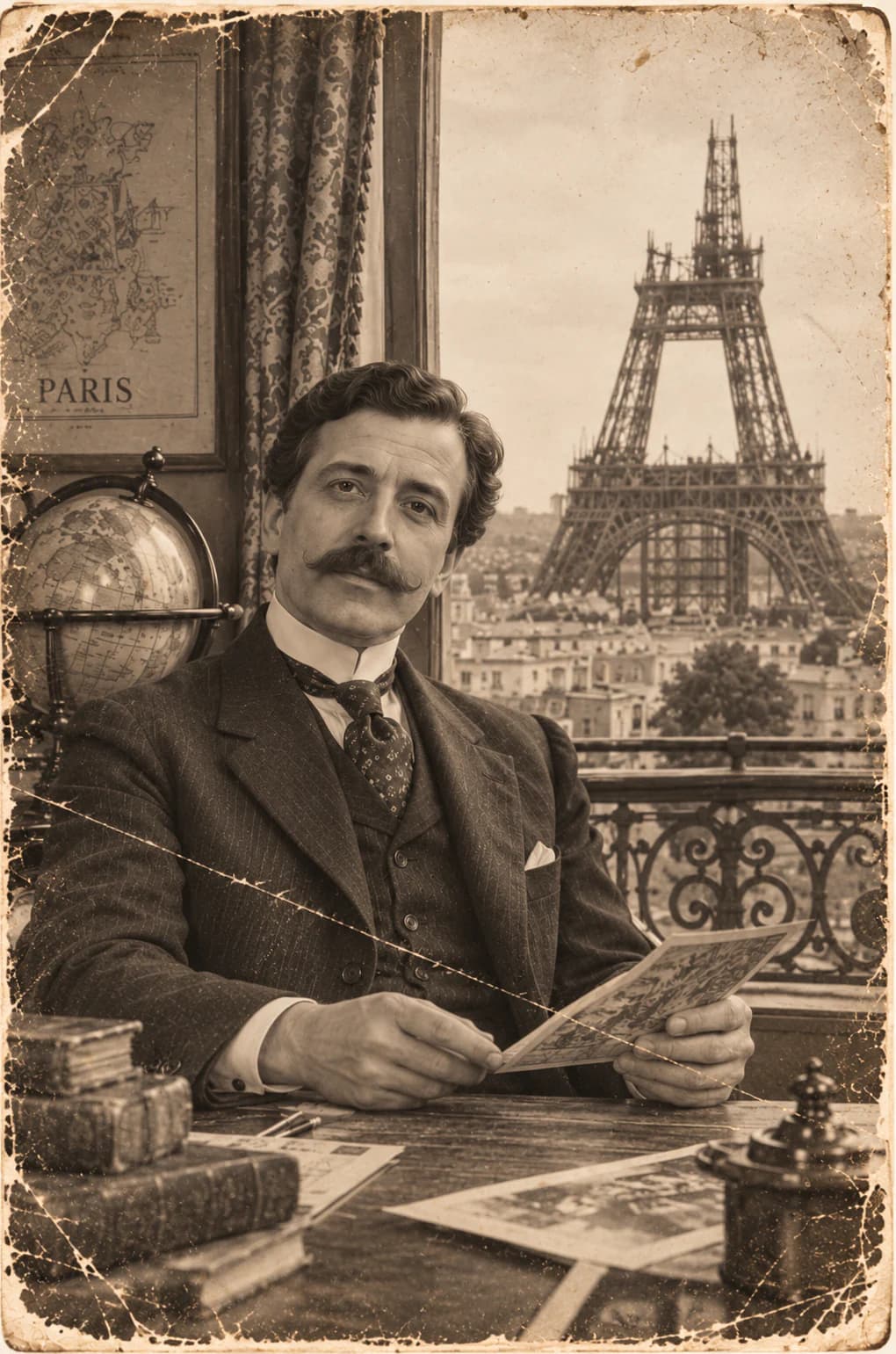
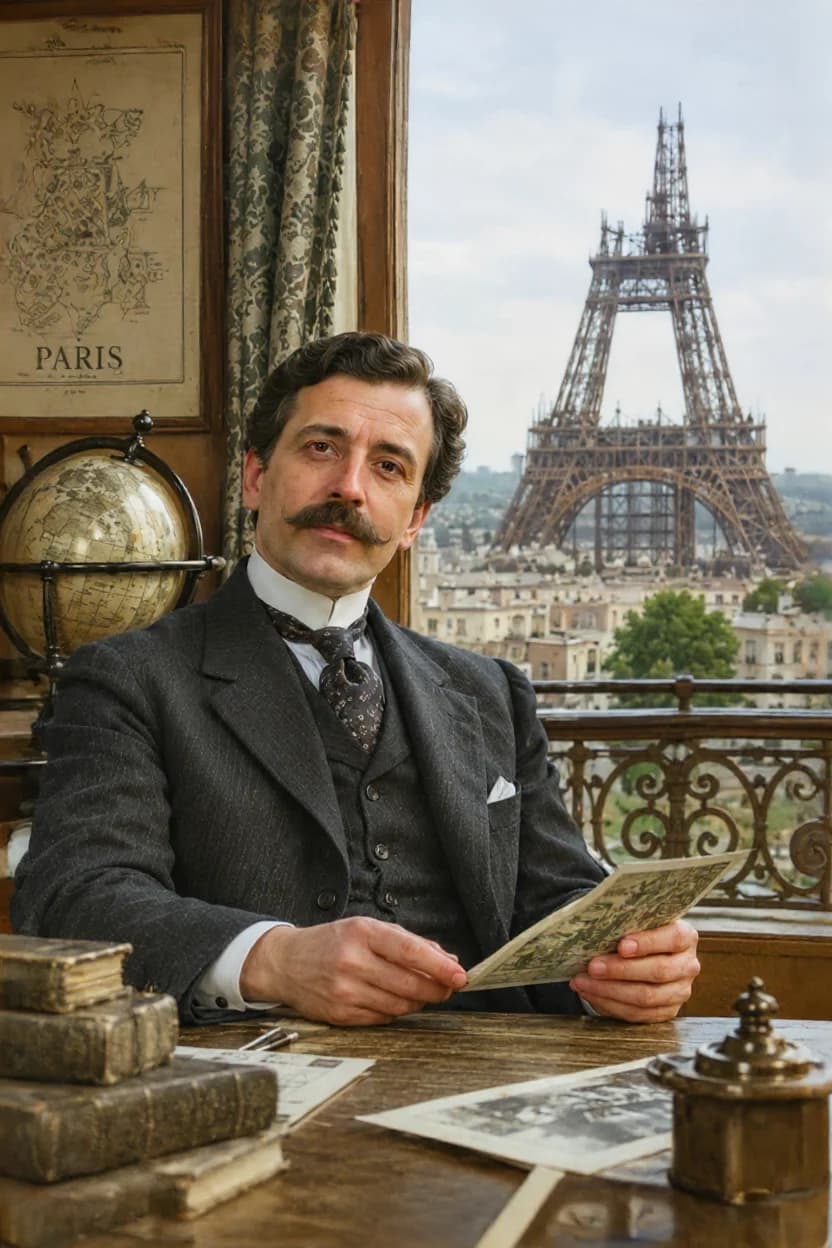
Comment essayer gratuitement une restauration
Les nouveaux comptes disposent de deux restaurations de photos offertes. Cet essai concerne la restauration d’images : il ne s’agit pas de crédits gratuits à utiliser pour les autres outils.
Préparez un fichier JPG, PNG ou WebP de 7 Mo maximum, puis importez une copie de votre photo dans le Studio. Gardez le tirage et son scan original : le traitement intervient uniquement sur votre fichier numérique.
Ce que vous voyez pendant l’essai
Après le traitement, vous pouvez examiner une prévisualisation filigranée. Elle sert à comparer la lisibilité, les rayures atténuées ou les détails ravivés avec la photo de départ.
Une image plus nette ne garantit pas qu’un détail reconstruit soit historiquement exact. Vérifiez particulièrement les visages, les mains, les inscriptions et les zones manquantes avant de retenir un résultat.
Débloquer vos créations après un premier achat
Si le résultat vous convient, l’achat ponctuel d’un pack de crédits débloque vos restaurations d’essai sans filigrane. Il n’y a pas d’abonnement ni de renouvellement automatique.
Les packs servent ensuite aux restaurations et, après achat, à l’animation. Une restauration utilise un crédit ; une animation utilise deux crédits.
Préparer une photo ancienne pour un meilleur essai
Un scan net ou une photo prise bien de face donne au traitement davantage d’informations exploitables. Évitez les reflets, les captures déjà très compressées et les images dont les visages sont trop petits.
Ne nettoyez pas le tirage avec un produit pour améliorer le fichier. Si le papier est fragile, déchiré ou collé dans un album, travaillez avec précaution et demandez conseil à un professionnel avant toute manipulation.
Les limites d’une restauration par IA
L’IA peut atténuer des défauts visibles et proposer une interprétation de zones abîmées. Elle ne retrouve pas avec certitude une information absente du document, même lorsqu’un résultat paraît plausible.
Conservez toujours l’original numérique à côté d’une version restaurée. Pour une photo fortement rayée, déchirée ou floue, comparez attentivement avant et après plutôt que de supposer que chaque amélioration est fidèle.
Questions fréquentes sur l’essai gratuit
Peut-on animer une photo gratuitement ? Non. L’animation est disponible après l’achat d’un pack de crédits et utilise deux crédits. L’essai gratuit est réservé aux deux restaurations de photos.
Faut-il acheter avant de voir le résultat ? Non. Vous comparez d’abord une prévisualisation filigranée, puis vous choisissez si vous souhaitez acheter un pack pour débloquer vos créations.