
Guide PhotoReviva
Comment restaurer une vieille photo abîmée : méthode simple étape par étape
Restaurer une vieille photo commence avant le traitement par IA. Une copie nette et un regard attentif sur les défauts permettent de mieux décider ce qu’il faut améliorer, et ce qu’il vaut mieux conserver. Voici une méthode pour travailler sans toucher au document de famille.
Par PhotoReviva
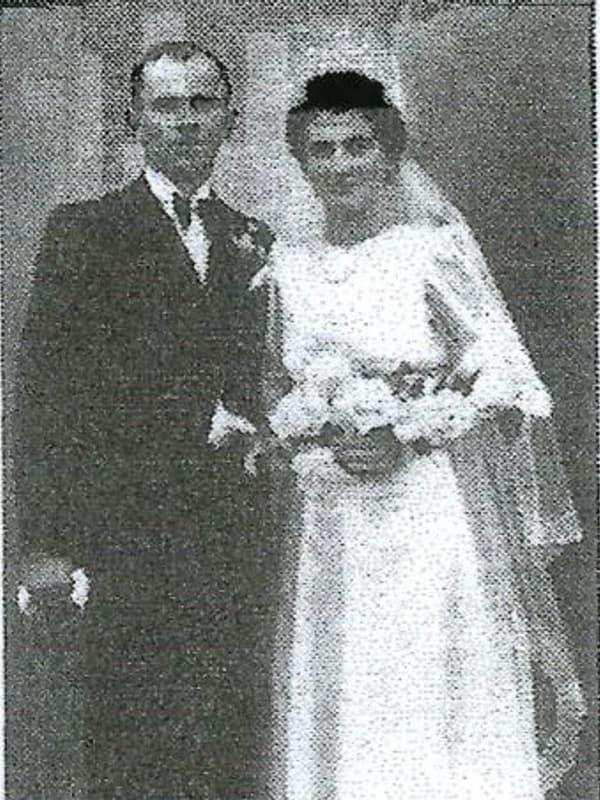
1. Préserver le tirage original
Installez la photo sur une surface propre et sèche. Manipulez-la avec précaution, sans tenter de gommer une tache, de recoller une déchirure ou de décoller une image de son album. Si le support est friable, collé ou moisi, demandez conseil à un professionnel de la conservation.
La restauration numérique porte sur une copie. Même après avoir obtenu une image plus lisible, gardez le tirage : il reste le document d’origine, avec ses inscriptions et ses informations parfois absentes du fichier.
2. Numériser avant de retoucher
Utilisez un scanner à plat pour un tirage qui peut être posé sans risque, ou photographiez-le bien de face dans une lumière diffuse. Vérifiez les reflets et la netteté des visages avant de poursuivre. Une capture floue limite ce que le traitement pourra améliorer.
Enregistrez une copie non retouchée, puis travaillez sur un duplicata. Évitez de partir d’une image reçue par messagerie si vous pouvez récupérer le fichier original, souvent moins compressé.
3. Repérer les défauts et les détails à préserver
Regardez l’image entière, puis agrandissez les zones importantes. Distinguez une marque du papier d’un détail de la scène : une couture, une mèche ou une inscription ne doit pas disparaître sous prétexte de rendre l’image plus lisse.
Notez les rayures, les zones délavées et les parties manquantes. Si un œil ou un morceau du décor a disparu, une IA peut produire une interprétation plausible, pas une preuve de ce qui était réellement présent.
4. Essayer la restauration sur une copie
Dans le Studio PhotoReviva, importez une image JPG, PNG ou WebP de 7 Mo maximum. Lancez la restauration, puis attendez la fin du traitement. La durée et le résultat dépendent de l’image et de la disponibilité du service.
Une restauration utilise 1 crédit. Les nouveaux comptes bénéficient de 2 restaurations de photos offertes pour essayer le service. Les prévisualisations d’essai sont filigranées ; les crédits supplémentaires s’achètent ponctuellement, sans abonnement. Il n’est pas nécessaire de multiplier les traitements : commencez par comparer le premier résultat.
Essayer une restauration dans le Studio
5. Comparer avant et après avec attention
Placez les deux versions à la même taille. Examinez les yeux, la bouche, les mains et les motifs. Une image plus nette n’est pas forcément plus fidèle : ne retenez pas un résultat qui change un visage ou efface un détail important.
Pour une colorisation, considérez les couleurs obtenues comme une proposition. Sans document de référence, il est impossible de garantir la couleur historique d’un vêtement ou d’un objet. Conservez aussi la version en noir et blanc.
6. Conserver les deux versions
Téléchargez le résultat retenu et donnez-lui un nom distinct du scan original. Ajoutez séparément les noms des personnes, le lieu ou la date si vous les connaissez ; indiquez quand une information reste incertaine.
Gardez une autre copie de vos fichiers dans un emplacement différent. Pour transmettre une photo restaurée à votre famille, précisez qu’il s’agit d’une version retouchée et joignez, si utile, l’original numérisé.